Home/Gidsen/Problemen oplossen
Problemen4K dat hapert: oplossen in de volgorde waarin de fouten voorkomen
Negen oorzaken, gesorteerd van de meest naar de minst voorkomende, met bij elk hoelang de test duurt. Begin bovenaan, stop wanneer het beeld stilstaat. Vervang niet eerst je router – dat is de duurste manier om het probleem níet op te lossen.
Waarom de volgorde uitmaakt
Haperend beeld heeft veel mogelijke oorzaken, maar ze komen niet even vaak voor. In onze support is de verdeling grofweg zo: de helft van alle gevallen is wifi, een kwart is een instelling in de speler, en de rest verdeelt zich over hardware, de lijn en de bron. Wie in die volgorde werkt, is gemiddeld in twintig minuten klaar. Wie begint met een nieuwe router kopen, is honderdvijftig euro kwijt en heeft in de helft van de gevallen nog altijd hetzelfde probleem.
Neem één zender die betrouwbaar hapert en gebruik die als testbeeld. Verander één ding per keer en kijk telkens twee volle minuten. Verander je drie dingen tegelijk en het is opgelost, dan weet je niet wat het was – en over drie weken staat het er weer.
1. Wifi op 2,4 GHz · 5 min
Verreweg de belangrijkste oorzaak. De 2,4 GHz-band is druk: alle buren zitten erop, net als je magnetron, je babyfoon en je bluetoothtoestellen. Voor een 4K-stream van vijftien tot vijfentwintig megabit per seconde is dat te wankel.
Test: kijk in de netwerkinstellingen van je tv of stick op welk netwerk je zit. Staat er geen «5G» of «5 GHz» in de naam, verbind dan met het andere netwerk van je router. Zie je maar één netwerk, dan combineert je router beide banden en kies je in de routerinstellingen ervoor ze te splitsen.
Beter nog: hang er een netwerkkabel aan. Dat is niet romantisch, maar het is de enige oplossing die altijd werkt. Heeft je stick geen poort, dan kost een ethernetadapter ongeveer tien euro. Kan er geen kabel liggen, dan is een powerline-adapter de tweede beste optie.
2. De verkeerde bufferinstelling · 3 min
Elke speler heeft een buffer: hoeveel seconden vooruit hij inlaadt voor hij begint te tonen. Staat die te laag, dan valt het beeld stil bij de kleinste hapering in de lijn. Staat hij te hoog, dan duurt het lang voor een zender start en loopt live sport achter.
Instelling die we aanraden: in IPTV Smarters Pro ga je naar Settings → Player Settings en zet je de buffergrootte op medium of hoog. In TiviMate staat het onder Settings → Playback → Buffer size; drie tot vijf seconden werkt goed op een normale lijn. Gebruikt je speler VLC of ExoPlayer als afspeelmotor, probeer dan ook eens de andere: sommige streams lopen op de ene motor vlot en op de andere niet.
3. Te weinig geheugen in het toestel · 10 min
Een tv of box met twee gigabyte geheugen of minder komt in de problemen zodra de zenderlijst én de programmagids ingeladen zijn. Het symptoom is herkenbaar: de eerste tien minuten gaat alles vlot, daarna begint het te haperen, en na een herstart is het weer even goed.
Test: herstart het toestel volledig (stroom eraf, tien seconden wachten). Is het probleem daarna een tijdje weg en komt het terug, dan is dit het. Oplossing: verberg de zendergroepen die je toch nooit gebruikt, en zet de EPG op één keer per dag verversen in plaats van bij elke start. Helpt dat niet, dan is het toestel te zwak – zie de gids over welke box je nodig hebt.
4. Iemand anders in huis · 2 min
Een kind dat een spelconsole bijwerkt, een back-up naar de cloud, of iemand die op een tweede scherm ook 4K kijkt. Een download van vijftig gigabyte eet je volledige uploadcapaciteit op, en dat merk je aan de televisie.
Test: zet gedurende vijf minuten wifi uit op alle andere toestellen en kijk of het beeld stabiel wordt. Zo ja, dan is het geen probleem van de dienst maar van verdeling. In de routerinstellingen van de meeste providers kan je QoS aanzetten en de tv voorrang geven.
5. De zender zendt niet in 4K uit · 1 min
Dit is geen storing maar een misverstand, en het staat hier omdat het vaker voorkomt dan de vier oorzaken eronder. Het overgrote deel van de Europese zenders zendt uit in 1080p of zelfs 720p. Zet je zo'n zender op een 4K-scherm, dan schaalt de tv het beeld op, en dat ziet er zachter uit. Dat is niet hetzelfde als haperen, maar mensen melden het vaak samen.
Test: zoek een zender met «4K» of «UHD» in de naam en vergelijk. Is die scherp en stabiel, dan werkt je opstelling en zit het verschil in de bron. Wij beloven nergens 4K op zenders die niet in 4K produceren, en dat is een bewuste keuze.
6. Een oververhitte stick · 15 min
Een streamingstick die achter een warme tv geklemd zit, loopt op tot boven de zestig graden en gaat dan zichzelf vertragen om schade te voorkomen. Het symptoom: het gaat goed bij het opstarten en verslechtert na twintig tot veertig minuten kijken, elke avond opnieuw.
Test: haal de stick los, laat hem tien minuten afkoelen en steek hem terug met het meegeleverde HDMI-verlengstukje, zodat hij vrij hangt in plaats van tegen de achterkant van de tv. Verbetert dat, dan was het dit.
7. Traag DNS of een trage route · 8 min
Soms is de lijn snel maar de route naar de server traag, of blijft de naamresolutie hangen. Het symptoom: zenders starten traag – vijf tot tien seconden – terwijl ze eenmaal gestart wel vlot lopen.
Test: zet in de netwerkinstellingen van je toestel een andere DNS-server in, bijvoorbeeld 1.1.1.1 of 9.9.9.9, en herstart. Start alles daarna sneller op, dan lag het daaraan. Dit lost geen haperen tijdens het kijken op, alleen traag opstarten – verwar de twee niet.
8. Pakketverlies op de lijn · 20 min
Hier komen we bij het deel dat wij niet kunnen oplossen. Een lijn die pakketten verliest, geeft onregelmatige haperingen die niet met een instelling te verhelpen zijn. Snelheidstests tonen dat niet: die meten doorvoer, niet verlies.
Test: laat op een pc die met een kabel aan dezelfde router hangt, twintig minuten lang een ping lopen naar een stabiel adres. Op Windows: ping -t 1.1.1.1. Op macOS of Linux: ping 1.1.1.1. Kijk daarna naar het percentage verloren pakketten en naar de spreiding van de antwoordtijden. Meer dan één procent verlies, of antwoordtijden die tussen 10 en 300 ms springen, betekent dat je lijn het probleem is.
Wat je daarmee doet: die meting is precies wat je internetprovider nodig heeft. Stuur ze door en vraag een lijncontrole aan. Wij kunnen je ondertussen op een lagere resolutie zetten, zodat het minder zichtbaar is – maar we kunnen je lijn niet herstellen, en we zeggen dat liever meteen.
9. Het probleem ligt bij de bron · 5 min
Het gebeurt: één zender hapert bij iedereen terwijl de rest vlot loopt. Dan ligt het aan de feed, niet bij jou.
Test: zet drie andere zenders op, waaronder één uit een ander land. Lopen die alle drie vlot, dan is het de ene zender. Meld hem dan bij ons met de exacte naam en het tijdstip; wij kunnen die feed laten vervangen. Haperen alle zenders, ga dan terug naar punt 1 – dan is het jouw kant.
Zo meet je het in plaats van te gokken
Drie metingen die samen alles vertellen, en die je in een halfuur doet:
| Meting | Hoe | Wat je zoekt |
|---|---|---|
| Doorvoer | Snelheidstest op een toestel met kabel | Minstens 25 Mbit/s, voor 4K 40 Mbit/s |
| Stabiliteit | Twintig minuten ping laten lopen | Minder dan 1 % verlies, vlakke antwoordtijden |
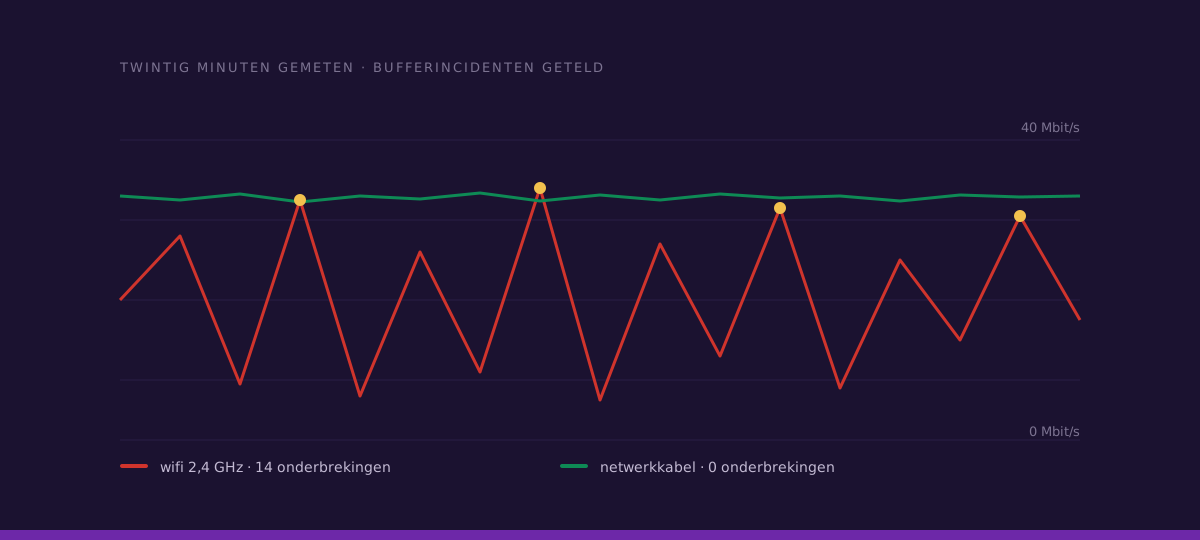
| Bufferincidenten | Twintig minuten kijken en tellen | Meer dan drie per twintig minuten is te veel |
Dat is ook precies onze eigen methode, en de reden waarom we op onze pagina over ons schrijven dat we «het viel veertien keer stil op twintig minuten» verkiezen boven «kan als onstabiel ervaren worden».
Kabel of 5 GHz → buffer omhoog → herstarten → anderen offline → 4K-zender testen → stick vrij hangen → andere DNS → ping meten → andere zenders proberen. Stop zodra het beeld stilstaat, en noteer bij welke stap dat gebeurde.
Wat je ons stuurt als niets helpt
Een mail met «het werkt niet» kost ons twee heen-en-weerberichten voor we kunnen beginnen. Met deze vijf gegevens beginnen we meteen:
- Op welk toestel, en of het met kabel of wifi hangt (en op welke band).
- Welke speler en welke bufferinstelling.
- Of het één zender is of alle zenders.
- Het resultaat van je snelheidstest en van de ping van twintig minuten.
- Op welk uur het gebeurt. Alleen tussen 20 en 23 uur is een ander verhaal dan de hele dag.
Stuur dat naar [email protected] en we antwoorden doorgaans binnen enkele uren op een werkdag. Blijkt na dit alles dat de dienst bij jou niet werkt en krijgen we hem niet aan de praat, dan geldt de geld-terug-garantie van 30 dagen op zes en twaalf maanden.
Conclusie
Haperen voelt als een fout van de dienst, en dat is het in ongeveer één op de tien gevallen ook. De negen andere keren zit het in de meter tussen je router en je tv, in een instelling van vier tikken, of in een verwachting over 4K die de zender niet waarmaakt. Werk de lijst van boven naar beneden af, verander één ding per keer, en meet in plaats van te gokken. Wie dat doet, is meestal binnen het halfuur klaar – en weet daarna ook waarom.
Vragen en antwoorden
Waarom hapert mijn IPTV alleen 's avonds?
Meestal door drukte: op je eigen netwerk, in je straat of bij de bron. Test eerst met de andere toestellen in huis offline. Blijft het, dan kan het aan de capaciteit in je wijk liggen, en dan is een meting van twintig minuten ping het bewijsstuk voor je provider.
Hoeveel Mbit/s heb ik nodig voor 4K?
Ongeveer 40 Mbit/s voor één scherm in 4K, en zo'n 70 als er bij jou thuis twee accounts tegelijk in 4K spelen. Voor HD volstaat 25. Stabiliteit weegt daarbij zwaarder dan het getal.
Helpt het om de speler opnieuw te installeren?
Zelden. Opnieuw installeren lost een corrupte instelling op, maar niet wifi, niet geheugen en niet de lijn. Doe het pas nadat je de eerste vier punten van deze lijst hebt afgewerkt.
Eén zender hapert en de rest niet. Wat nu?
Dan ligt het aan die feed. Stuur ons de exacte zendernaam en het tijdstip, dan laten we hem vervangen. Test wel eerst drie andere zenders om zeker te zijn.
Moet ik een nieuwe router kopen?
Bijna nooit als eerste stap. Een netwerkkabel van tien euro of een ethernetadapter lost veel vaker iets op dan een router van honderdvijftig. Koop pas een router als je aangetoond hebt dat de bestaande het probleem is.
Kan een vpn het haperen veroorzaken?
Ja. Een vpn stuurt je verkeer om, en dat kost snelheid en voegt vertraging toe. Zet hem uit bij het testen, zodat je weet of hij deel van het probleem is.